Domain hauswärmespeicher.de kaufen?
Wir ziehen mit dem Projekt
hauswärmespeicher.de um.
Sind Sie am Kauf der Domain
hauswärmespeicher.de interessiert?
domain@kv-gmbh.de · 0541-91531010
Domain hauswärmespeicher.de kaufen?
Was bedeutet Standarddrucker?
Was bedeutet Standarddrucker? Ein Standarddrucker ist der Drucker, der standardmäßig für den Druck von Dokumenten und Dateien auf einem Computer oder Netzwerk ausgewählt ist. Dies bedeutet, dass alle Druckaufträge automatisch an diesen Drucker gesendet werden, es sei denn, der Benutzer wählt explizit einen anderen Drucker aus. Der Standarddrucker kann je nach den Einstellungen des Benutzers oder des IT-Administrators festgelegt werden und kann ein lokaler Drucker oder ein Netzwerkdrucker sein. Die Auswahl eines Standarddruckers erleichtert die Verwendung und den Zugriff auf Druckfunktionen und -dienste und kann die Effizienz bei der Verwendung von Druckern verbessern. **
Wie Standarddrucker festlegen Windows 10?
Um einen Standarddrucker in Windows 10 festzulegen, gehe zu den Einstellungen und wähle "Geräte" aus. Klicke auf "Drucker und Scanner" und wähle den gewünschten Drucker aus der Liste aus. Klicke auf "Als Standard festlegen", um ihn als Standarddrucker einzurichten. Alternativ kannst du auch über die Systemsteuerung unter "Geräte und Drucker" den Standarddrucker festlegen. Stelle sicher, dass der gewünschte Drucker angeschlossen und eingeschaltet ist, damit er als Standarddrucker funktioniert. **


Ähnliche Suchbegriffe für Standarddrucker
Top-Angebote
Produkte zum Begriff Standarddrucker:
-
Energieeinsparung in Gebäuden Durch Thermische Beschichtungs- Materialien, Taschenbuch von Aakanksha Rawat,Ankit Balvanshi, Verlag Unser Wissen,Energieeinsparung In Gebäuden Durch Thermische Beschichtungs- Materialien, Taschenbuch Von Aakanksha Rawat,ankit Balvanshi, Verlag Unser Wissen, 978-620-3-50231-2, Seitenanzahl: 8045,90 €*Versand: 0,00 €Sichere Weiterleitung zum Anbieter
-
Schmiegel, Armin U.: Energiespeicher für die EnergiewendeEnergiespeicher für die Energiewende , Auslegung und Betrieb von Speichersystemen , Bürste & Ansätze > Autopflege & Aufbereitung , Auflage: 3., vollständig überarbeitete Auflage, Erscheinungsjahr: 20230120, Produktform: Leinen, Autoren: Schmiegel, Armin U., Auflage: 23003, Auflage/Ausgabe: 3., vollständig überarbeitete Auflage, Seitenzahl/Blattzahl: 260, Keyword: Energiespeicher Energiewende; Energiespeicher Roadmap; Energiespeicher Zukunft; Energiespeichertechnologien; Energiespeicherung; Energiewende Deutschland; Energiewende Technologien; Quaschning Erneuerbare Energien; Speichertechnologie Zukunft; regenerative Energiesysteme; Ökobilanz Energiespeicher; ökologischer Energiespeicher, Fachschema: Chemie / Elektrochemie~Elektrochemie~Energietechnik~Energieversorgung, Fachkategorie: Energieerzeugung und -verteilung~Elektronik, Bildungszweck: für die Hochschule, Warengruppe: HC/Wärme-/Energie-/Kraftwerktechnik, Fachkategorie: Elektrochemie und Magnetochemie, Thema: Verstehen, Text Sprache: ger, UNSPSC: 49019900, Warenverzeichnis für die Außenhandelsstatistik: 49019900, Verlag: Hanser Fachbuchverlag, Verlag: Hanser Fachbuchverlag, Verlag: Hanser, Carl, Verlag GmbH & Co. KG, Länge: 239, Breite: 169, Höhe: 17, Gewicht: 494, Produktform: Gebunden, Genre: Mathematik/Naturwissenschaften/Technik/Medizin, Genre: Mathematik/Naturwissenschaften/Technik/Medizin, Vorgänger: 2297044, Vorgänger EAN: 9783446464056 9783446456532, eBook EAN: 9783446476943, Herkunftsland: DEUTSCHLAND (DE), Katalog: deutschsprachige Titel, Katalog: Gesamtkatalog, Katalog: Lagerartikel, Book on Demand, ausgew. Medienartikel, Relevanz: 0004, Tendenz: -1, Unterkatalog: AK, Unterkatalog: Bücher, Unterkatalog: Hardcover, Unterkatalog: Lagerartikel, WolkenId: 178867234,99 €*Versand: 0,00 €Sichere Weiterleitung zum Anbieter
-
Küchenprofi Gusseisen-Bräter mit Deckel, oval, 35 cm, jade, Induktion Emailliertes Gusseisen mit Energieeffizienz, optimaler Wärmespeicherung, Grillgeräten und Edelstahlknopf.<p>Der <strong>Küchenprofi Gusseisen Bräter</strong> in ovaler Form mit einem Durchmesser von 35 cm ist der ideale Begleiter für alle, die gerne <strong>schmoren</strong>, <strong>backen</strong> und <strong>braten</strong>. Mit seiner eleganten jadefarbenen Emaille-Beschichtung vereint dieser <strong>Schmortopf</strong> Funktionalität und ansprechendes Design. Ob als Auflaufform, Bratentopf oder sogar als Brotbacktopf – dieser vielseitige <strong>Dutch Oven</strong> erfüllt alle Anforderungen in der Küche.</p><p>Dank der hervorragenden Wärmeleitfähigkeit von <strong>Gusseisen</strong> wird die Hitze schnell aufgenommen und gleichmäßig verteilt, was ein energiesparendes und umweltschonendes Kochen ermöglicht. Der Bräter ist für alle Herdarten geeignet, einschließlich <strong>Induktion</strong>, und hält Temperaturen von bis zu 250°C im Backofen stand. So kannst du problemlos verschiedene Kochmethoden kombinieren – erst braten, dann schmoren und schließlich überbacken.</p><p>Die robuste und langlebige Konstruktion des Bräters macht ihn besonders widerstandsfähig gegen Kratzer, Hitze und Säure. Die emaillierte Oberfläche sorgt dafür, dass die Reinigung mühelos von der Hand geht. Mit über 90 Jahren Erfahrung bietet Küchenprofi Produkte, die Qualität und Funktionalität vereinen und in zahlreichen Haushalten weltweit geschätzt werden.</p>259,00 €*Versand: 0,00 €Sichere Weiterleitung zum Anbieter
-
Sind thermische Energiespeicher im großvolumigen Wohnbau im Zuge von Generalsanierungen sinnvoll einzusetzen?, Taschenbuch von Wolfgang Kopp, GRIN,Sind Thermische Energiespeicher Im Großvolumigen Wohnbau Im Zuge Von Generalsanierungen Sinnvoll Einzusetzen?, Taschenbuch Von Wolfgang Kopp, Grin, 978-3-668-42316-9, Seitenanzahl: 9247,95 €*Versand: 0,00 €Sichere Weiterleitung zum Anbieter


-
Was heißt Windows verwaltet Standarddrucker?
Windows verwaltet den Standarddrucker, indem es festlegt, welcher Drucker standardmäßig für alle Druckaufträge verwendet wird. Dies bedeutet, dass alle Druckaufträge automatisch an den Standarddrucker gesendet werden, es sei denn, der Benutzer wählt explizit einen anderen Drucker aus. Der Standarddrucker kann je nach den Einstellungen des Benutzers oder des Netzwerkadministrators variieren. Durch die Verwaltung des Standarddruckers erleichtert Windows den Druckprozess und sorgt dafür, dass Dokumente ohne zusätzliche Konfiguration gedruckt werden können. Benutzer können den Standarddrucker über die Systemeinstellungen von Windows ändern. **
-
Wie kann ich einen Standarddrucker festlegen?
Um einen Standarddrucker festzulegen, musst du zuerst auf das Startmenü klicken und dann auf "Einstellungen" gehen. Dort wählst du "Geräte" aus und anschließend "Drucker und Scanner". Unter "Drucker und Scanner" siehst du eine Liste aller verfügbaren Drucker, aus der du deinen Standarddrucker auswählen kannst. Klicke einfach auf den gewünschten Drucker und dann auf "Als Standard festlegen". Dadurch wird dieser Drucker automatisch für alle Druckaufträge ausgewählt, es sei denn du wählst explizit einen anderen Drucker aus. **
-
Wie kann ich einen Drucker als Standarddrucker festlegen?
Um einen Drucker als Standarddrucker festzulegen, musst du zuerst die Einstellungen deines Betriebssystems öffnen. Dort findest du die Option "Geräte" oder "Drucker und Scanner". Klicke auf den gewünschten Drucker und wähle die Option "Als Standard festlegen". Bestätige die Auswahl und dein Drucker sollte nun als Standarddrucker eingestellt sein. Falls du weitere Hilfe benötigst, kannst du auch die Bedienungsanleitung deines Druckers oder die Support-Website des Herstellers konsultieren. **
-
Wie kann ich einen Drucker als Standarddrucker einstellen?
Um einen Drucker als Standarddrucker einzustellen, musst du zuerst auf das Startmenü klicken und dann auf "Einstellungen" gehen. Dort wählst du den Punkt "Geräte" aus und gehst zu "Drucker und Scanner". Hier kannst du den gewünschten Drucker auswählen und ihn als Standarddrucker festlegen. Alternativ kannst du auch über die Systemsteuerung unter "Geräte und Drucker" den Standarddrucker ändern. Stelle sicher, dass der gewünschte Drucker angeschlossen und eingeschaltet ist, damit er als Standarddrucker ausgewählt werden kann. **
Wie kann man einen Drucker als Standarddrucker festlegen?
Um einen Drucker als Standarddrucker festzulegen, müssen Sie zuerst auf das Startmenü klicken und dann auf "Einstellungen" gehen. Wählen Sie dort "Geräte" und dann "Drucker und Scanner" aus. Unter der Liste der verfügbaren Drucker können Sie den gewünschten Drucker auswählen und dann auf "Als Standard festlegen" klicken. Bestätigen Sie die Auswahl und der ausgewählte Drucker wird nun als Standarddrucker für Ihr System festgelegt. **
Wie kann ich meinen Drucker als Standarddrucker festlegen?
Um deinen Drucker als Standarddrucker festzulegen, musst du zuerst auf das Startmenü klicken und dann auf "Einstellungen" gehen. Dort wählst du den Punkt "Geräte" aus und klickst auf "Drucker und Scanner". Unter der Liste der verfügbaren Drucker wählst du deinen gewünschten Standarddrucker aus und klickst auf "Als Standard festlegen". Bestätige deine Auswahl und dein Drucker sollte nun als Standarddrucker festgelegt sein. **
Top-Angebote
Produkte zum Begriff Standarddrucker:
-
Modellierung der Energieeffizienz und Bewertung der Effizienz der Wärmerückgewinnung, Taschenbuch von Norbert L. Harmati,Radomir Foli¿,Zoltán Magyar,Modellierung Der Energieeffizienz Und Bewertung Der Effizienz Der Wärmerückgewinnung, Taschenbuch Von Norbert L. Harmati,radomir Foli¿,zoltán Magyar, Verlag Unser Wissen, 978-620-8-45476-0, Seitenanzahl: 6043,90 €*Versand: 0,00 €Sichere Weiterleitung zum Anbieter
-
Energieeinsparung in Gebäuden Durch Thermische Beschichtungs- Materialien, Taschenbuch von Aakanksha Rawat,Ankit Balvanshi, Verlag Unser Wissen,Energieeinsparung In Gebäuden Durch Thermische Beschichtungs- Materialien, Taschenbuch Von Aakanksha Rawat,ankit Balvanshi, Verlag Unser Wissen, 978-620-3-50231-2, Seitenanzahl: 8045,90 €*Versand: 0,00 €Sichere Weiterleitung zum Anbieter
-
Schmiegel, Armin U.: Energiespeicher für die EnergiewendeEnergiespeicher für die Energiewende , Auslegung und Betrieb von Speichersystemen , Bürste & Ansätze > Autopflege & Aufbereitung , Auflage: 3., vollständig überarbeitete Auflage, Erscheinungsjahr: 20230120, Produktform: Leinen, Autoren: Schmiegel, Armin U., Auflage: 23003, Auflage/Ausgabe: 3., vollständig überarbeitete Auflage, Seitenzahl/Blattzahl: 260, Keyword: Energiespeicher Energiewende; Energiespeicher Roadmap; Energiespeicher Zukunft; Energiespeichertechnologien; Energiespeicherung; Energiewende Deutschland; Energiewende Technologien; Quaschning Erneuerbare Energien; Speichertechnologie Zukunft; regenerative Energiesysteme; Ökobilanz Energiespeicher; ökologischer Energiespeicher, Fachschema: Chemie / Elektrochemie~Elektrochemie~Energietechnik~Energieversorgung, Fachkategorie: Energieerzeugung und -verteilung~Elektronik, Bildungszweck: für die Hochschule, Warengruppe: HC/Wärme-/Energie-/Kraftwerktechnik, Fachkategorie: Elektrochemie und Magnetochemie, Thema: Verstehen, Text Sprache: ger, UNSPSC: 49019900, Warenverzeichnis für die Außenhandelsstatistik: 49019900, Verlag: Hanser Fachbuchverlag, Verlag: Hanser Fachbuchverlag, Verlag: Hanser, Carl, Verlag GmbH & Co. KG, Länge: 239, Breite: 169, Höhe: 17, Gewicht: 494, Produktform: Gebunden, Genre: Mathematik/Naturwissenschaften/Technik/Medizin, Genre: Mathematik/Naturwissenschaften/Technik/Medizin, Vorgänger: 2297044, Vorgänger EAN: 9783446464056 9783446456532, eBook EAN: 9783446476943, Herkunftsland: DEUTSCHLAND (DE), Katalog: deutschsprachige Titel, Katalog: Gesamtkatalog, Katalog: Lagerartikel, Book on Demand, ausgew. Medienartikel, Relevanz: 0004, Tendenz: -1, Unterkatalog: AK, Unterkatalog: Bücher, Unterkatalog: Hardcover, Unterkatalog: Lagerartikel, WolkenId: 178867234,99 €*Versand: 0,00 €Sichere Weiterleitung zum Anbieter
-
Was bedeutet Standarddrucker?
Was bedeutet Standarddrucker? Ein Standarddrucker ist der Drucker, der standardmäßig für den Druck von Dokumenten und Dateien auf einem Computer oder Netzwerk ausgewählt ist. Dies bedeutet, dass alle Druckaufträge automatisch an diesen Drucker gesendet werden, es sei denn, der Benutzer wählt explizit einen anderen Drucker aus. Der Standarddrucker kann je nach den Einstellungen des Benutzers oder des IT-Administrators festgelegt werden und kann ein lokaler Drucker oder ein Netzwerkdrucker sein. Die Auswahl eines Standarddruckers erleichtert die Verwendung und den Zugriff auf Druckfunktionen und -dienste und kann die Effizienz bei der Verwendung von Druckern verbessern. **
-
Wie Standarddrucker festlegen Windows 10?
Um einen Standarddrucker in Windows 10 festzulegen, gehe zu den Einstellungen und wähle "Geräte" aus. Klicke auf "Drucker und Scanner" und wähle den gewünschten Drucker aus der Liste aus. Klicke auf "Als Standard festlegen", um ihn als Standarddrucker einzurichten. Alternativ kannst du auch über die Systemsteuerung unter "Geräte und Drucker" den Standarddrucker festlegen. Stelle sicher, dass der gewünschte Drucker angeschlossen und eingeschaltet ist, damit er als Standarddrucker funktioniert. **
-
Was heißt Windows verwaltet Standarddrucker?
Windows verwaltet den Standarddrucker, indem es festlegt, welcher Drucker standardmäßig für alle Druckaufträge verwendet wird. Dies bedeutet, dass alle Druckaufträge automatisch an den Standarddrucker gesendet werden, es sei denn, der Benutzer wählt explizit einen anderen Drucker aus. Der Standarddrucker kann je nach den Einstellungen des Benutzers oder des Netzwerkadministrators variieren. Durch die Verwaltung des Standarddruckers erleichtert Windows den Druckprozess und sorgt dafür, dass Dokumente ohne zusätzliche Konfiguration gedruckt werden können. Benutzer können den Standarddrucker über die Systemeinstellungen von Windows ändern. **
-
Wie kann ich einen Standarddrucker festlegen?
Um einen Standarddrucker festzulegen, musst du zuerst auf das Startmenü klicken und dann auf "Einstellungen" gehen. Dort wählst du "Geräte" aus und anschließend "Drucker und Scanner". Unter "Drucker und Scanner" siehst du eine Liste aller verfügbaren Drucker, aus der du deinen Standarddrucker auswählen kannst. Klicke einfach auf den gewünschten Drucker und dann auf "Als Standard festlegen". Dadurch wird dieser Drucker automatisch für alle Druckaufträge ausgewählt, es sei denn du wählst explizit einen anderen Drucker aus. **
Ähnliche Suchbegriffe für Standarddrucker
-
Küchenprofi Gusseisen-Bräter mit Deckel, oval, 35 cm, jade, Induktion Emailliertes Gusseisen mit Energieeffizienz, optimaler Wärmespeicherung, Grillgeräten und Edelstahlknopf.<p>Der <strong>Küchenprofi Gusseisen Bräter</strong> in ovaler Form mit einem Durchmesser von 35 cm ist der ideale Begleiter für alle, die gerne <strong>schmoren</strong>, <strong>backen</strong> und <strong>braten</strong>. Mit seiner eleganten jadefarbenen Emaille-Beschichtung vereint dieser <strong>Schmortopf</strong> Funktionalität und ansprechendes Design. Ob als Auflaufform, Bratentopf oder sogar als Brotbacktopf – dieser vielseitige <strong>Dutch Oven</strong> erfüllt alle Anforderungen in der Küche.</p><p>Dank der hervorragenden Wärmeleitfähigkeit von <strong>Gusseisen</strong> wird die Hitze schnell aufgenommen und gleichmäßig verteilt, was ein energiesparendes und umweltschonendes Kochen ermöglicht. Der Bräter ist für alle Herdarten geeignet, einschließlich <strong>Induktion</strong>, und hält Temperaturen von bis zu 250°C im Backofen stand. So kannst du problemlos verschiedene Kochmethoden kombinieren – erst braten, dann schmoren und schließlich überbacken.</p><p>Die robuste und langlebige Konstruktion des Bräters macht ihn besonders widerstandsfähig gegen Kratzer, Hitze und Säure. Die emaillierte Oberfläche sorgt dafür, dass die Reinigung mühelos von der Hand geht. Mit über 90 Jahren Erfahrung bietet Küchenprofi Produkte, die Qualität und Funktionalität vereinen und in zahlreichen Haushalten weltweit geschätzt werden.</p>259,00 €*Versand: 0,00 €Sichere Weiterleitung zum Anbieter
-
Sind thermische Energiespeicher im großvolumigen Wohnbau im Zuge von Generalsanierungen sinnvoll einzusetzen?, Taschenbuch von Wolfgang Kopp, GRIN,Sind Thermische Energiespeicher Im Großvolumigen Wohnbau Im Zuge Von Generalsanierungen Sinnvoll Einzusetzen?, Taschenbuch Von Wolfgang Kopp, Grin, 978-3-668-42316-9, Seitenanzahl: 9247,95 €*Versand: 0,00 €Sichere Weiterleitung zum Anbieter
-
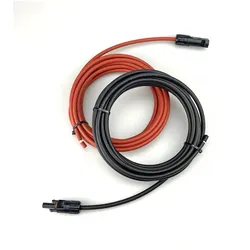
Alcapower Solar-Verlängerung 1,5m, MC4-Stecker, 2,5mm2 XLPO-Kabel, IP67, hohe Effizienz & thermische Beständigkeit 1000V DCDas Alcapower Solar-Verlängerungskabel mit Einzelstecker und einer Länge von 1,5 Metern stellt eine technisch hervorragende Lösung für die Optimierung und den sicheren Anschluss von Photovoltaikanlagen dar. Dieses Verlängerungskabel wurde für härteste Einsatzbedingungen entwickelt und verfügt über hochwertige Komponenten, die eine effiziente Energieübertragung und eine lange Lebensdauer garantieren. Das Herzstück des Produkts ist ein elektronenstrahlvernetztes XLPO-Kabel, das Temperaturen von bis zu 125°C standhält. Diese Eigenschaft gewährleistet zusammen mit dem robusten Leiterquerschnitt von 2,5 mm2 und einem Außendurchmesser von 4 mm ein optimales Strommanagement bis zu 30 A sowie eine maximale Spannung von 1000 V DC. Damit ist das Gerät mit den meisten modernen Photovoltaik-Konfigurationen kompatibel. Sicherheit und Zuverlässigkeit werden durch das industriell genormte MC4-Stecksystem gewährleistet, das eine schnelle und sichere Verriegelung gegen versehentliches Trennen bietet. Der extrem niedrige Kontaktwiderstand von 0,5 mOhm minimiert Energieverluste und verbessert die Gesamtleistung der gesamten Solaranlage. Zudem bescheinigt die Schutzart IP67 eine hervorragende Wasser- und Staubdichtigkeit, was die Installation in Außenbereichen ermöglicht, die direkt der Witterung ausgesetzt sind. Die gesamte Struktur ist für einen Temperaturbereich von -40°C bis 85°C ausgelegt und garantiert so eine konstante Betriebsstabilität auch unter extremen klimatischen Bedingungen. Dank der Verwendung fortschrittlicher Isoliermaterialien behält das Kabel seine mechanischen und elektrischen Eigenschaften über lange Zeit bei und vermeidet so die für Standardprodukte typischen vorzeitigen Degradationserscheinungen. Dieses Verlängerungskabel ist das ideale Zubehör für Fachleute und Installateure, die ein leistungsstarkes, langlebiges und einfach zu integrierendes Produkt für private oder gewerbliche Photovoltaiksysteme benötigen.13,80 €*Versand: 8,90 €Sichere Weiterleitung zum Anbieter
-
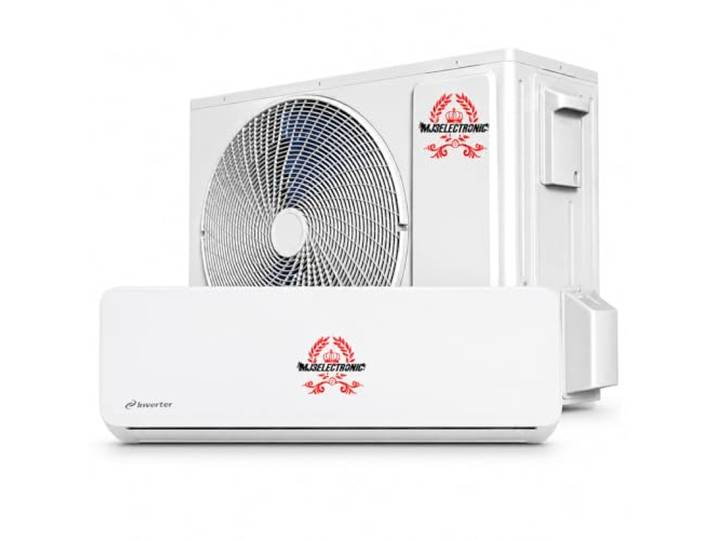
MJ3 Split-Klimaanlage 3000 Kühlschränke MJ3 – professionelle Klimaanlage, hohe Effizienz, kontinuierliche thermische Steuerung für den InnenbereichMJ3 Split-Klimaanlage 3000 Kühlschränke MJ3 – professionelle Klimaanlage, hohe Effizienz, kontinuierliche thermische Steuerung für den Innenbereich. 3000 Kühlleistung: Ideale Kapazität zur Aufrechterhaltung stabiler Temperaturen im Innenbereich Effizientes SPLIT-System: Split-Design verbessert die Leistung und reduziert Lärm im Arbeitsbereich Konstante thermische Steuerung: Hält kontinuierlich stabile Temperaturbedingungen aufrecht Professionelle Verwendung: Entwickelt für technische Anwendungen, die Klimastabilität erfordern Inneninstallation: Effektive Lösung für geschlossene Räume, in denen eine präzise Wärmeregulierung erforderlich ist Farbe:Bunt599,95 €*Versand: 0,00 €Sichere Weiterleitung zum Anbieter
-
Wie kann ich einen Drucker als Standarddrucker festlegen?
Um einen Drucker als Standarddrucker festzulegen, musst du zuerst die Einstellungen deines Betriebssystems öffnen. Dort findest du die Option "Geräte" oder "Drucker und Scanner". Klicke auf den gewünschten Drucker und wähle die Option "Als Standard festlegen". Bestätige die Auswahl und dein Drucker sollte nun als Standarddrucker eingestellt sein. Falls du weitere Hilfe benötigst, kannst du auch die Bedienungsanleitung deines Druckers oder die Support-Website des Herstellers konsultieren. **
-
Wie kann ich einen Drucker als Standarddrucker einstellen?
Um einen Drucker als Standarddrucker einzustellen, musst du zuerst auf das Startmenü klicken und dann auf "Einstellungen" gehen. Dort wählst du den Punkt "Geräte" aus und gehst zu "Drucker und Scanner". Hier kannst du den gewünschten Drucker auswählen und ihn als Standarddrucker festlegen. Alternativ kannst du auch über die Systemsteuerung unter "Geräte und Drucker" den Standarddrucker ändern. Stelle sicher, dass der gewünschte Drucker angeschlossen und eingeschaltet ist, damit er als Standarddrucker ausgewählt werden kann. **
-
Wie kann man einen Drucker als Standarddrucker festlegen?
Um einen Drucker als Standarddrucker festzulegen, müssen Sie zuerst auf das Startmenü klicken und dann auf "Einstellungen" gehen. Wählen Sie dort "Geräte" und dann "Drucker und Scanner" aus. Unter der Liste der verfügbaren Drucker können Sie den gewünschten Drucker auswählen und dann auf "Als Standard festlegen" klicken. Bestätigen Sie die Auswahl und der ausgewählte Drucker wird nun als Standarddrucker für Ihr System festgelegt. **
-
Wie kann ich meinen Drucker als Standarddrucker festlegen?
Um deinen Drucker als Standarddrucker festzulegen, musst du zuerst auf das Startmenü klicken und dann auf "Einstellungen" gehen. Dort wählst du den Punkt "Geräte" aus und klickst auf "Drucker und Scanner". Unter der Liste der verfügbaren Drucker wählst du deinen gewünschten Standarddrucker aus und klickst auf "Als Standard festlegen". Bestätige deine Auswahl und dein Drucker sollte nun als Standarddrucker festgelegt sein. **
* Alle Preise verstehen sich inklusive der gesetzlichen Mehrwertsteuer und ggf. zuzüglich Versandkosten. Die Angebotsinformationen basieren auf den Angaben des jeweiligen Shops und werden über automatisierte Prozesse aktualisiert. Eine Aktualisierung in Echtzeit findet nicht statt, so dass es im Einzelfall zu Abweichungen kommen kann. ** Hinweis: Teile dieses Inhalts wurden von KI erstellt.